
LoG: Netzwerk
Inhaltsverzeichnis
In unserer Vorstellungsreihe „Linux ohne Grafik“ stellen wir euch heute vor, wie man in der Shell eine Verbindung ins Internet aufbauen kann, kabellose Netzwerke verwaltet und eine Verbindung dazu herstellt.
Während viele Distributionen mit GNOME als Desktopumgebung auf den gnome-network-manager zurückgreifen, gibt es ein anderes mächtiges Tool zur Netzwerkverwaltung, dass nicht nur distributionsübergreifend ist, sondern auch für KDE oder andere Desktopumgebungen geeignet ist: wicd.
Was an Wicd jedoch viel interessanter ist, ist der shell-Modus, mit dem man sogar in der Shell eine Verbindung aufnehmen kann. Und genau das zeige ich euch nun.
Installation
Grundlegend ist zu sagen, dass Wicd automatisch gnome-network-manager ersetzt und diesen auch entfernt (zumindest unter Ubuntu). Dadurch wird verhindert, dass es mehrere Netzwerkmanager gleichzeitig gibt, was zu großen Daemonproblemen führen würde.
Ubuntu
Die Installation ist über den Befehl
# apt-get install wicd
schon hinreichend abgeschlossen.
[update 09.08.09]
In den Repositories ist jedoch eine „alte“ Version (1.5.9), wobei das Konsoleninterface erst in der Version 1.6 enthalten ist. Für Ubuntu Jaunty bedeutet das, dass man wicd über eine Fremdquelle installieren muss, welche man in die sources.list eintragen muss. Fügt dort folgenden Eintrag hinzu:
deb http://apt.wicd.net jaunty extras
Um den GPG-Key für diese Quelle hinzuzufügen, führt folgenden Befehl aus:
wget -q http://apt.wicd.net/wicd.gpg -O- | sudo apt-key add -
Nun führt den obigen Befehl aus. (via, danke maid3n für den Hinweis)
[/update]
Arch Linux
pacman -S wicd
Fedora 11
Fedora hat wicd leider nicht in den Repositories, und auch die üblichen Fremdquellen wie rpmfusion helfen hier nicht weiter. Man muss auf Fremdpakete, die jedoch offiziell von der Entwicklerhomepage des Projekts verlinkt werden, zurückgreifen. Zusätzlich ist noch mindestens das Paket urwicd notwendig. Die Pakete findet man für verschiedene Architekturen auf diesem FTP-Server. Hier wird bei der Installation leider nicht der network-manager deinstalliert. Dies bitte nachträglich durchführen!
Benutzung

wicd in der Shell
Um Wicd erfolgreich in der Shell einzusetzen, ruft man es über
wicd-curses
auf und erhält ein Interface, das ein bisschen an die grafische Oberfläche des Programms erinnert.
Auf der “Startseite“ des Programms findet man eine Liste mit allen Netzwerken in der Umgebung, nach Signalstärke sortiert. Über die Pfeiltasten wählt man sein eigenes aus und konfiguriert es, indem man über den Pfeil nach rechts in den passenden Eintrag kommt. Dort kann man (wenn benötigt) den Key eingeben, statische IPs und DNS aktivieren etc.. Sollte in der angesprochenen Liste das eigene Netzwerk nicht aufgelistet werden, weil es versteckt wurde, so kann man es über I direkt ansprechen.
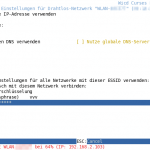
Einstellungen von wicd
Über P gelangt man in das Einstellungsmenü für wicd. Dort kann man das Verhalten in bestimmten Situationen einstellen, etwa was geschehen soll, sobald ein LAN-Kabel angesteckt oder die Verbindung abbrechen sollte.
Mit Q kann man das Interface von wicd im Textmodus wieder verlassen. Das sollte man auch tun (wenn man ohne Grafik startete), da der Platz der Konsolen stark limitiert ist. Die Internetverbindung bleibt indes bestehen und erst dann beendet, wenn man das über D im Interface befielt.
Damit ergibt sich folgende nützliche Befehlsübersicht:
| Taste | Funktion |
| → | Netz konfigurieren |
| R | Neu nach Netzen scannen |
| C | Mit einem Netz verbinden |
| D | Verbindung zum Netz abbrechen |
| I (großes i) |
Mit versteckten Netzwerken verbinden |
| P | Einstellungen |
| Esc | Momentane Aktion abbrechen |
| Q | Interface beenden |
Damit ist der erste Schritt in Richtung Unabhängigkeit von der GUI geschafft. Das A und O eines Linuxusers ist geschaffen: Die Internetverbindung steht! Wie man Programme ungrafisch installiert, werden die meisten schon wissen. In den nächsten Artikeln werden wir beschreiben, wie man das Internet noch anders nutzen kann.

Schreibe einen Kommentar