GRUB 2: Hintergrundbild ändern
Nachdem Jonas schon erklärte, wie man mit grub2-gfxmenu den Bootvorgang mit einem ganz neuen Programm verschönert, möchte ich jetzt einmal erklären, wie man auf einfachen Weg das Hintergrundbild festlegen kann. GRUB 2 ist die neue Version des klassischen Bootloaders GRUB, der in vielen Distributionen innerhalb der nächsten Releases Einzug erhält. Dazu gehört beispielsweise Ubuntu 9.10, Karmic Koala. Es folgt nun eine sehr rootbefehllastige Anleitung ;).
Vorbereitung
Zunächst benötigt man natürlich ein Bild. Das kann man sich mit GIMP selber zaubern, oder man sucht sich ein passendes Bild im Internet. Voraussetzung ist nur, dass imagemagick damit auskommt, und das ist bei nahezu allen Bildformaten der Fall. Ich habe mir etwa ein Bild gebastelt*, passend zu meiner Betriebssystemversion.
Man öffnet nun ein Terminal im Ordner, in dem sich das Bild befindet. Sollte imagemagick noch nicht installiert sein, muss man dass nun mit einem
# apt-get install imagemagick
nachholen. Ist es installiert, bearbeitet man das Bild mit dem Befehl
convert background.png -resize 640x480! -depth 8 $HOME/grubbild.png
, so dass es für GRUB2 tauglich ist.
Die Auflösung 640×480 ist insofern bindend, als dass sie in der grub.cfg in der Zeile set gfxmode=640x480 festgesetzt ist. Die Auflösung des Bildes sollte mit dem Eintrag übereinstimmen, da GRUB2 die Bilder nicht skalieren kann. Mit Rootrechten verschiebt man das Bild nun in den Ordner /boot/grub/, am einfachsten mit dem Befehl
# cp grubbild.png /boot/grub/grubbild.png
Das Bild vermerken
Zunächst sollte man die beteiligten Dateien sichern:
# cp /etc/grub.d/05_debian_theme /etc/grub.d/05_debian_theme.backup
# cp /boot/grub/grub.cfg /boot/grub/grub.cfg.backup
Dann öffnet man die Datei, in der das Hintergrundbild vermerkt ist. Diese Datei befindet sich im Ordner /etc/boot/grub.d/ und nennt sich 05_debian_theme. Mit einem
# gedit /etc/grub.d/05_debian_theme
öffnet man sie mit dem grafischen Editor gedit (andere Editoren funktionieren natürlich auch) und navigiert in die Zeile 16, die etwa so lautet
for i in {/boot/grub,/usr/share/images/desktop-base}/BILD.{png,tga} ; do
Soll bedeuten: In den beiden Ordnern /boot/grub und /usr/share/images/desktop-base wird nach Hintergrundbildern mit dem Namen BILD gesucht. Und zwar nach den Dateiformaten tga und png. Dort gibt man nun den Dateinamen an, von dem Bild das man eben erstellt hat.
for i in {/boot/grub,/usr/share/images/desktop-base}/grubbild.{png,tga} ; do
Schriftfarben kann man ab Zeile 23 bearbeiten, wenn es heißt
if background_image `make_system_path_relative_to_its_root ${bg}` ; then

set color_normal=black/black

set color_highlight=magenta/black

else
Die zweite Farbe gibt jeweils den Hintergrund an und „black“ bedeutet so viel wie „durchsichtig“.
Der Befehl
# update-grub
erstellt nun eine neue grub.cfg, die „neue“ menu.lst. Ob das Bild richtig angekommen ist, sieht man schon im Terminal, wenn es heißt.
$ sudo update-grub

Generating grub.cfg ...

Found Debian background: grubbild.png

Found linux image: /boot/vmlinuz-2.6.31-6-generic

...
Das Ergebnis
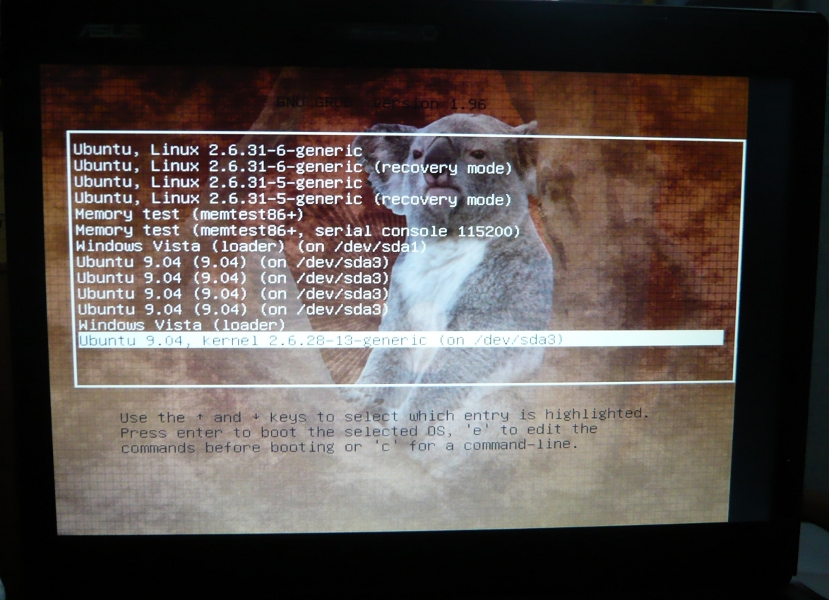
Kann sich sehen lassen, oder?
*) Bild bei flickr gehostet. Frei verfügbar unter der Creative Commons Lizenz (siehe Vorort) .

Schreibe einen Kommentar