
Lifetype in WordPress importieren
 Bevor wir im Juni letzten Jahres auf das beliebte Blogsystem WordPress umgestiegen sind, waren Jonas und ich unter Lifetypes Flagge unterwegs. Über unsere Beweggründe das Schiff zu wechseln haben wir bereits geschrieben. Jetzt, ein halbes Jahr später, steht ein weiterer großer Umzug bevor: Der Server wird erstmals gewechselt. Da wir auf der neuen Plattform keine zwei Installationen von Blogsystemen laufen haben wollen (ist vollkommen überflüssig und unpraktisch) folgten nun einige schon längst überfällige Schritte: Der Import der alten Artikel aus Lifetype in WordPress.
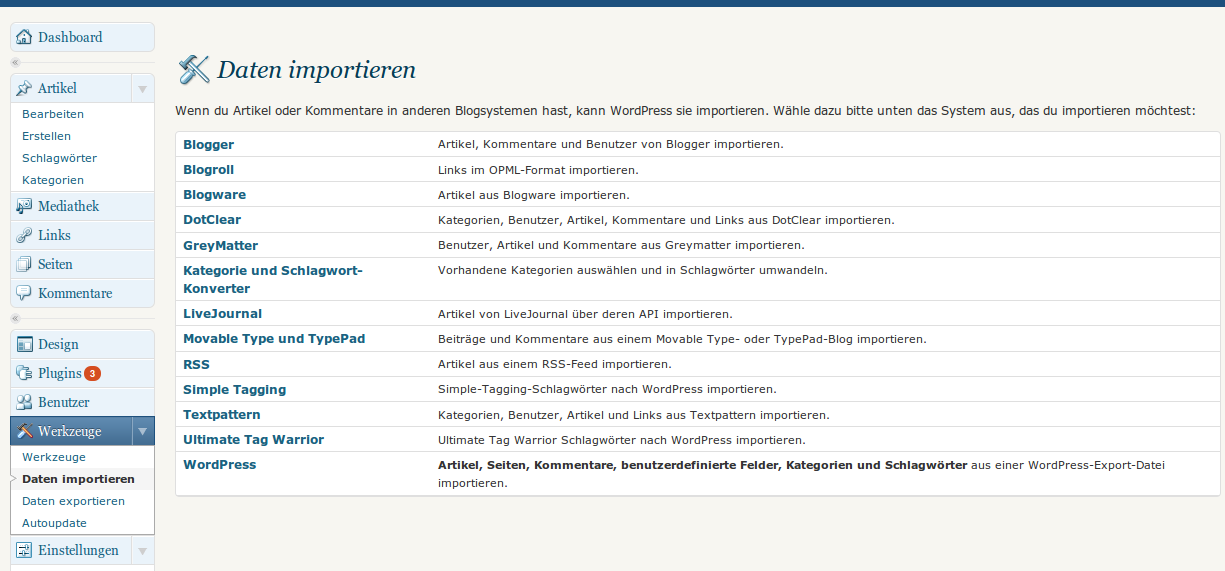
WordPress gibt eine Menge an Möglichkeiten, Beiträge aus fremden Systemen zu importieren, etwa Blogger oder Lifejournal. Unter den viele bekannten CMS ist aber leider kein Lifetype zu finden, darum muss man einen Trick anwenden (der leider auch seine Nachteile hat): Den Import über RSS.
Vorbereitung
WordPress ist schon darauf vorbereitet, es ist Lifetype, das man etwas modifizieren muss. Zunächst muss man sich um den RSS-Feed kümmern. Für gewöhnlich zeigt der Feed von Lifetype die letzten 10 Artikel an, das ist allerdings deutlich zu wenig, da wir ja ALLE Artikel umziehen wollen. Dazu muss man schon etwas tiefer in die Materie einsteigen, da sich diese Option nicht mehr nachträglich im Backend einstellen lässt. In der Datei class/action/rssaction.class.php sind die Beschränkungen für die Anzahl der Artikel im Feed gespeichert. Um sie aufzuheben, muss man die Zeile $amount = $blogSettings->getValue( "recent_posts_max", 15 ); durch
$amount = -1;
ersetzen, danach werden alle veröffentlichten Artikel im RSS-Feed angezeigt.
Nun öffnet man den RSS 2.0 Feed im Browser. Wenn man keinen Link dazu hat, gibt man eben folgendes in die Adresszeile des Browsers ein: http://www.deine-domain.tld/rss.php?blogId=1&profile=rss20 (bitte auf die blogId achten)
Daraufhin sollte ein langer Feed erscheinen, der sämtliche Artikel aus dem Blog enthält. Diesen speichert man nun z.B. unter dem Namen export-lifetype.rss.
Im Idealfall ist der Feed hiermit auch schon fertig, leider entspricht das nur selten der Realtität. Vorher muss man den Feed nämlich noch bearbeiten, sonst kann WordPress nichts damit anfangen. Ich habe das manuell mit gedit vollführt: so wurde aus ö ein ö, aus " ein „ und so weiter. Jedes HTML-Sonderzeichen musste durch das Äquivalent ersetzt werden.
Import
WordPress macht einem den Import sehr leicht. Alles was man dabei machen muss, ist den Feed von der Festplatte auswählen, indem man im Backend von WordPress auf „Werkzeuge“, „Daten importieren“ klickt. Dort dann „RSS“ auswählt und zusieht, wie die Artikel importiert werden 🙂
Fertig!

Schreibe einen Kommentar