LoG: Browser
In unserer Vorstellungsreihe „Linux ohne Grafik“ stellen wir euch heute vor, wie man in der Shell ein bisschen im Internet surfen kann.
Natürlich nur sehr eingeschränkt, ohne Javaskript, Flash, Bilder, aber immerhin kann man sich die Texte anschauen, was manchmal schon sehr beruhigend sein kann ;). Außerdem ist es sehr oft notwendig, dass man nach einem Systemabsturz weiterhin die Möglichkeit hat, auf Hilfeseiten zurückzugreifen. Dort kann man nach Hilfe suchen und den PC wieder flott zu machen. Und dafür braucht man ja diese Späßchen nicht ;).
links2
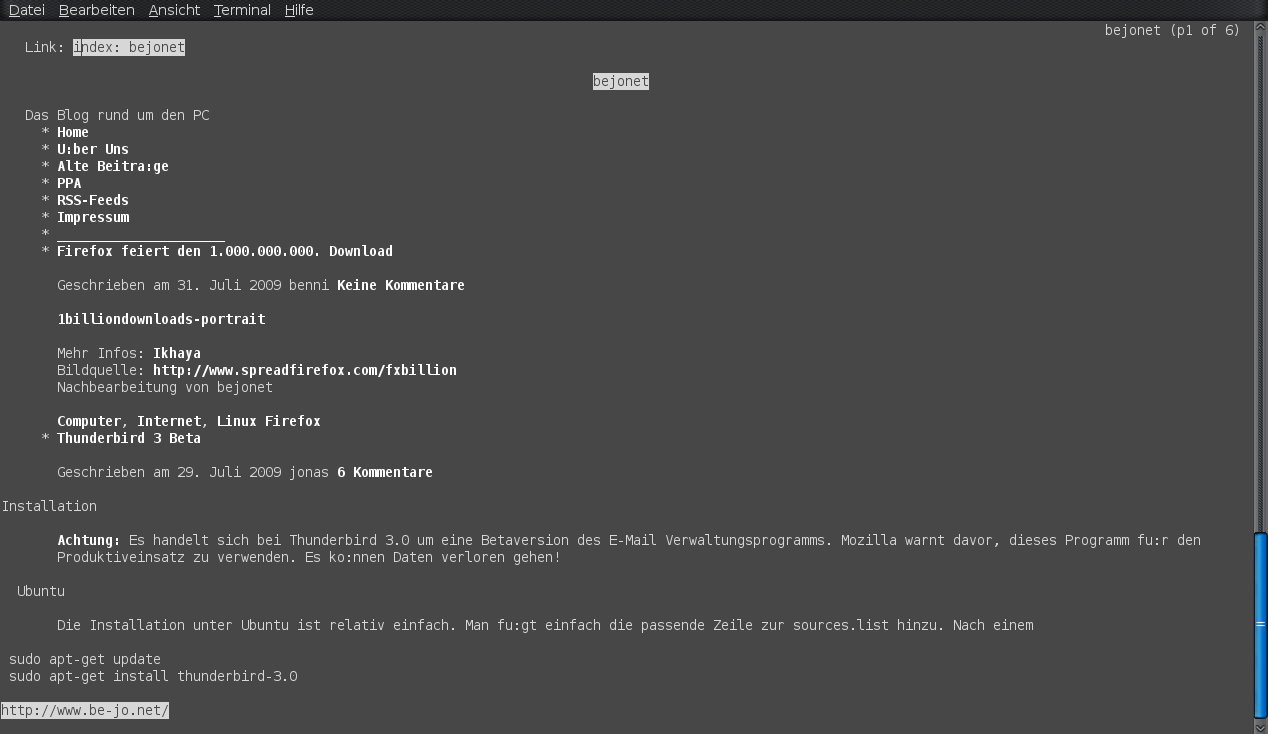
links2
Links2 kann in den meisten Distributionen über das das eingesetzte Paketverwaltungsprogramm installiert werden. Hier ist zu beachten, dass das Paket meistens einfach nur links heißt. Für Ubuntu wäre dies beispielsweise:
# apt-get install links
Gestartet wird der Webbrowser mit
links
Danach kann man mit shift+g eine Adresszeile öffnen.
Mit den Pfeiltasten navigiert man:
Mit hoch und runter navigiert man durch die Seite, mit rechts und links gehts im Verlauf vor bzw. zurück.
Mit Enter folgt man einen Link und mit q beendet man den Browser.
Dieser Textbrowser hat eine Besonderheit: Man kann sogar im Terminal “grafisch” surfen, und das besser als man zunächst glauben mag. Mit dem Schalter g kann man in den grafisch ansehnlichen Modus kommen, der neben Bildern auch eine gute Mausunterstützung (s.u.) mitbringt. So erzielte der Befehl
links -g www.be-jo.net
folgende Ausgabe:

Sollte dies nicht funktionieren, wir das wohl auf den deaktivierten Framebuffer zurückzuführen sein. Wie man das unter Ubuntu behebt, ist auf ubuntuusers.de beschrieben.
lynx

lynx
Lynx kann genauso wie links2 aus dem Repository der meisten Distributionen installiert werden. Das dazugehörige Paket heißt, wer hätte es gedacht, lynx.
Die Benutzung läuft ähnlich wie links2 ab, allerdings gibt es einige auffällige Unterschiede. So muss man Cookies immer erlauben oder ablehnen. Dies geht mit j für »ja«, n für »nein« und a für »immer von dieser Seite erlauben«.
Was auch ins Auge Sticht, ist, dass lynx farbig ist. Es werden verschiedene Farben für verschiedene Elemente benutzt, was die Übersichtlichkeit stark erhöht. Was auch besser als bei links2 ist, ist dass die Adresszeile immer angezeigt wird, und nicht nur zum Eingeben eingeblendet wird.
Diese Browser haben natürlich nicht den gleichen Komfort wie ein Firefox oder ein Opera, aber sind ganz nützlich, wenn mal der X-Server kaputt ist, und man ein bisschen nach Hilfe suchen will.
Wichtige Tasten für lynx
| Taste | Funktion |
| → | Enter | Link folgen |
| ↓ | ↑ | Leerzeichen | Im Dokument navigieren |
| ← | Seite zurück |
| g | URL eingeben |
| o | Konfiguration |
| / (Schrägstrich) | Seite durchsuchen (mit n und p zum nächsten/ vorherigen Ergebnis) |
| k | Verfügbare Tastenkombinationen für die aktuelle Situation anzeigen lassen |
| a | Zu Lesezeichen hinzufügen |
| p | Anzeigen, inwiefern das Dokument gedruckt werden kann |
| ? | Hilfe |
| q | Browser beenden |
Mausbenutzung
Da ein Großteil der Benutzer auf den Komfort der Maus nicht verzichten möchten, gibt es ein zusätzliches Paket, dass die Nutzung der Maus in der Konsole ermöglicht. Mit dem Befehl
# apt-get install gpm
kann man sich dieses auf der Bibliothek ncurses aufbauende Paket besorgen. Über die Maus kann man nun Texte in der Konsole markieren und mit dem mittleren Mausrad wieder einfügen. Das ist besonders dann praktisch, wenn man Fehlermeldungen in Foren posten möchte, um besser um Hilfe bitten zu können.
Außerdem können Programme, die mit einer ncurses Oberfläche gestartet wurden, per Maus bedient werden.

Schreibe einen Kommentar